




主要材料
:| 图片 | photoshop cs5 |
所需工具
:| 电脑💻 |
制作步骤
:第1步:

第2步:

第3步:
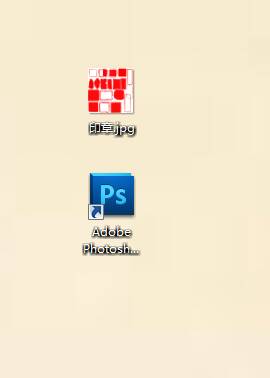
需要材料:ps和印章矢量图,百度一搜一堆。
第4步:
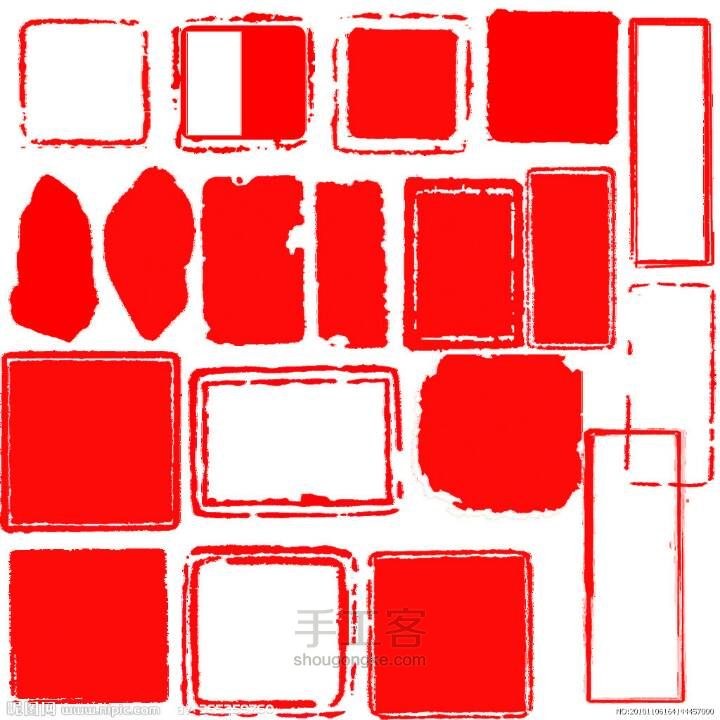
一张矢量图,教程最后放了两张,可以直接用。
第5步:
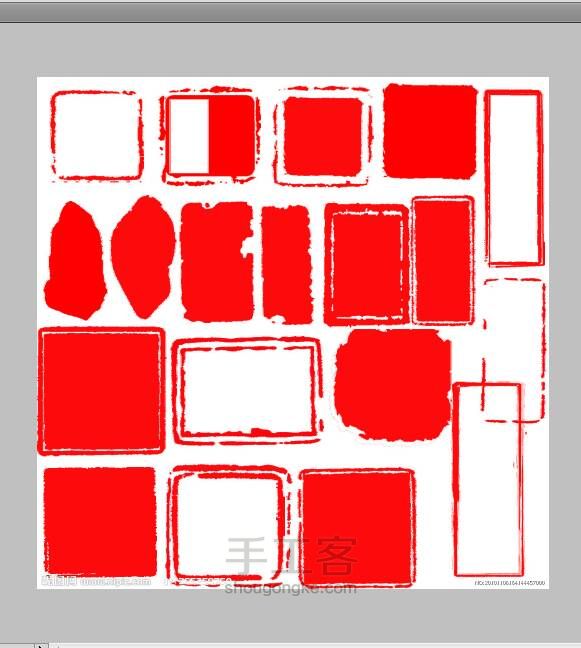
用ps打开
第6步:
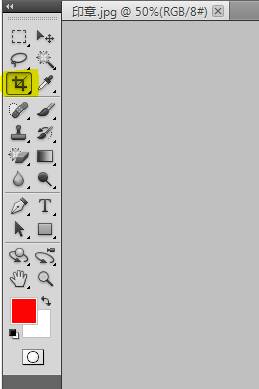
左边工具栏里的裁切(黄色荧光处)单击
第7步:
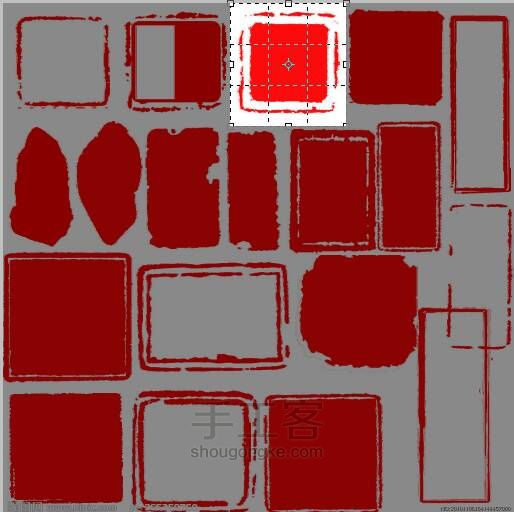
选中一个顺眼的,回车
第8步:
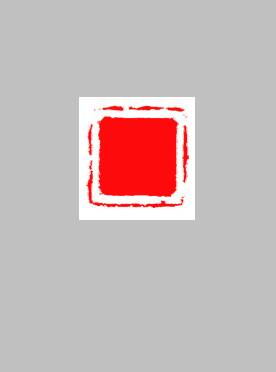
变成小的了
第9步:
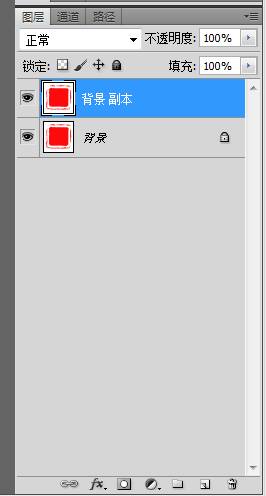
右边图层栏里复制一层背景
第10步:
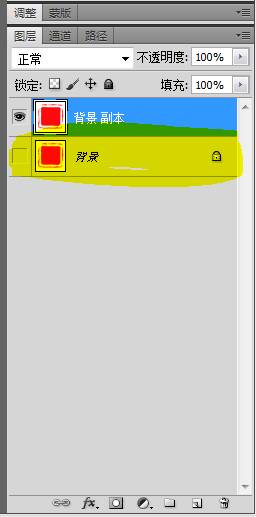
背景图层前面的那个小眼睛点掉
第11步:
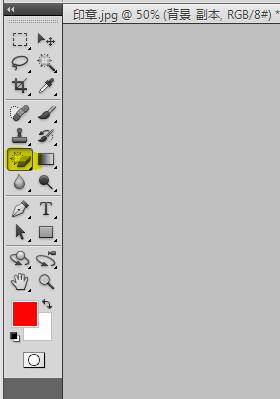
左边工具栏右击橡皮擦工具,选择第三个魔术橡皮擦
第12步:
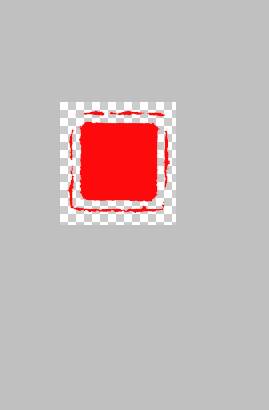
在图片白色的地方单击,就把背景白色的去掉了,变透明了
第13步:
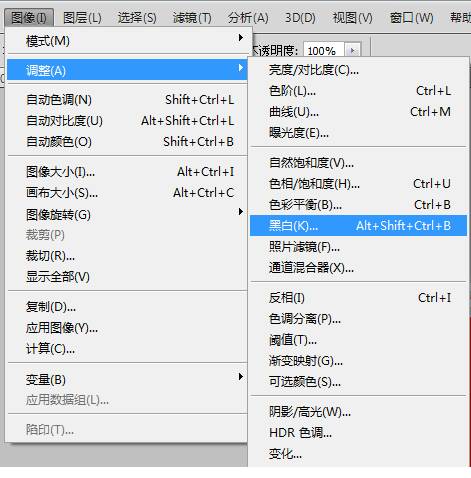
选择图像↣调整↣黑白
第14步:
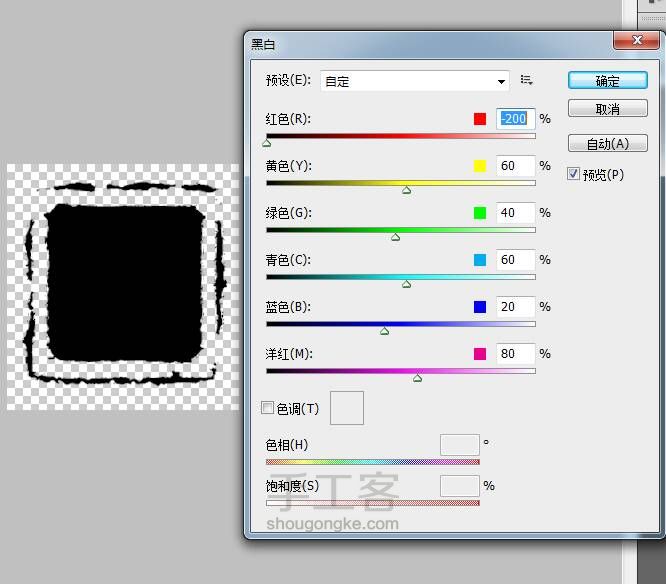
把红色下面的那个值拖到最左边,红色显示是-200%。原来红色的地方变黑了。(因为后面要保存画笔预设,所以只能有黑白两色)
第15步:

接下来,加字
第16步:

选择篆体。关于字体,可以下载压缩包,解压后复制到控制面板里的字体文件夹中,这样不仅ps理由,MS office里也有这些字体。
第17步:
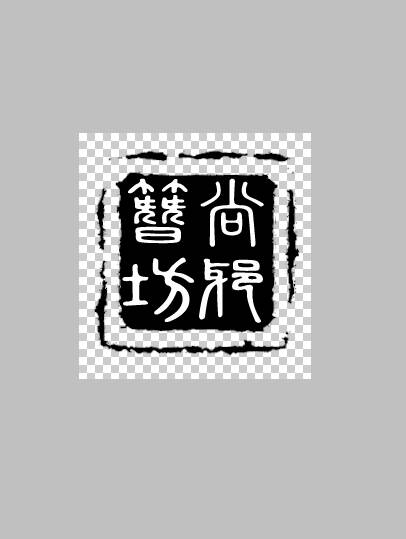
写好字,调整。
第18步:
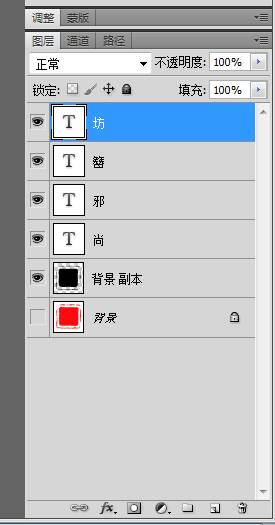
注意这里最好一个图层一个字,方便调整间距
第19步:
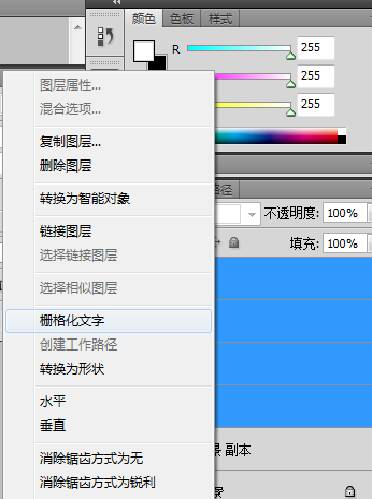
然后确定字之后,四个带字的图层选择好,右击栅格化文字。
第20步:
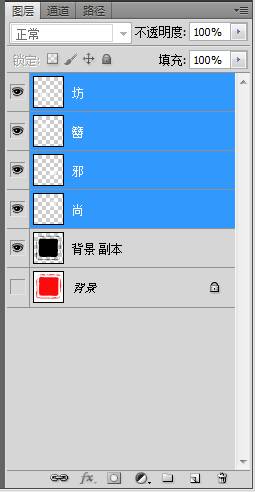
这样原来的可以编辑的字体图层变成不能编辑的图片图层了
第21步:
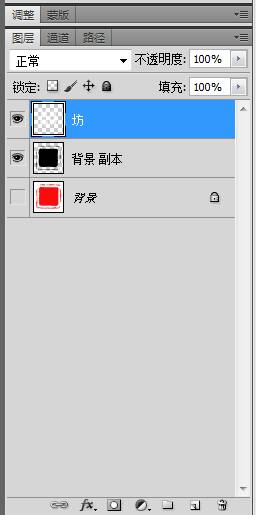
然后还是选择四个图层,右击合并图层。四个图层变成一个图层
第22步:
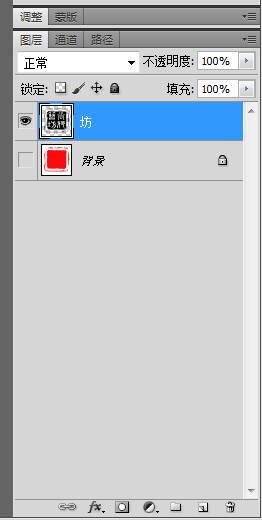
再和背景副本图层合并,这里背景图层的眼睛还是关闭的,全程不需要它的参与
第23步:
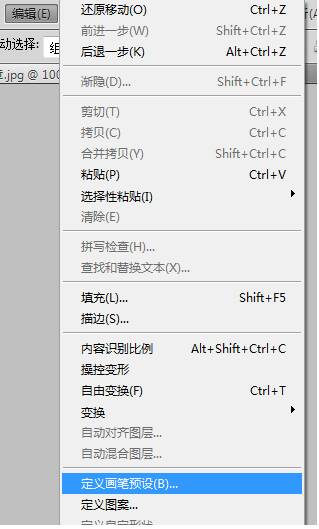
编辑↣定义画笔预设
第24步:
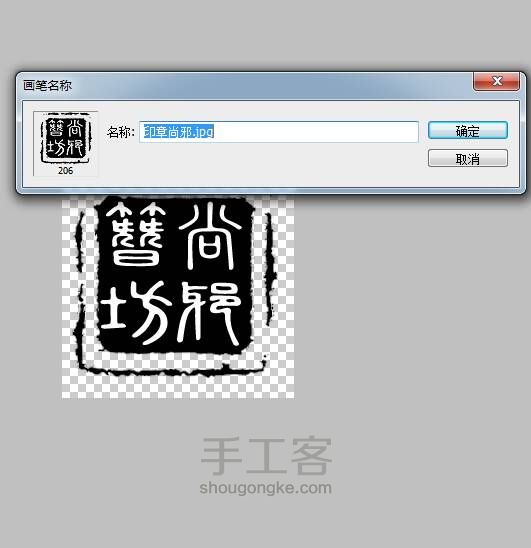
起个名字保存
第25步:
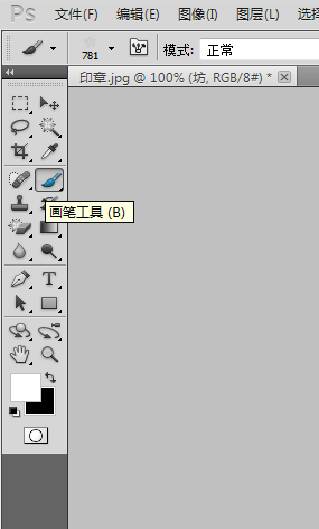
左边工具栏中画笔打开
第26步:
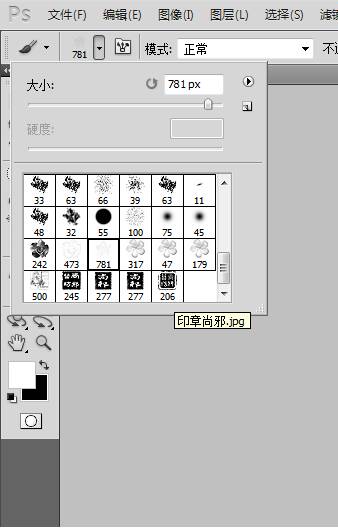
最后那个数字206的就是做好的印章
第27步:

试试效果。。前景色设为红色(随便什么颜色都可)
第28步:

新建一个画布,在新建图层,然后点一下。效果还可以。
第29步:

随便一张图(以下教程可略过~)
第30步:
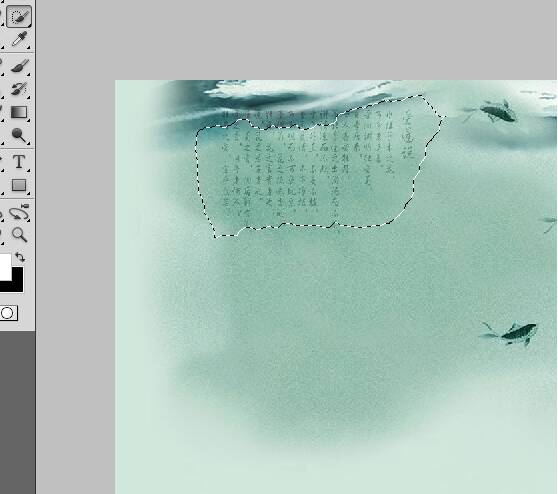
图上有字了,把它模糊一下。选择区域
第31步:
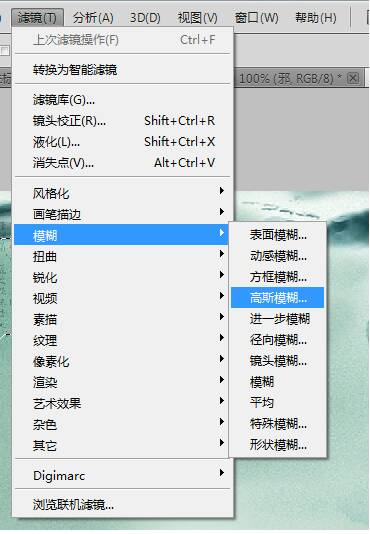
滤镜↣模糊↣高斯模糊
第32步:
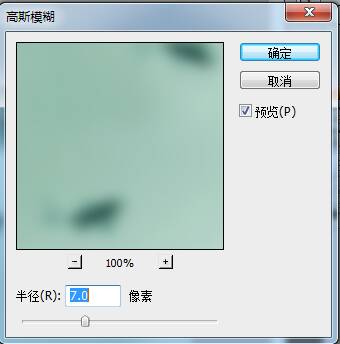
半径7.0像素,确定
第33步:

大致看不见字了
第34步:
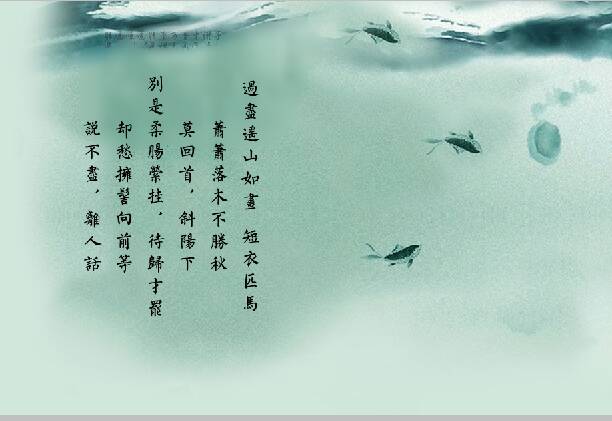
新建图层,自己写点字,调整格式
第35步:

最后踏个红章子。好了
第36步:
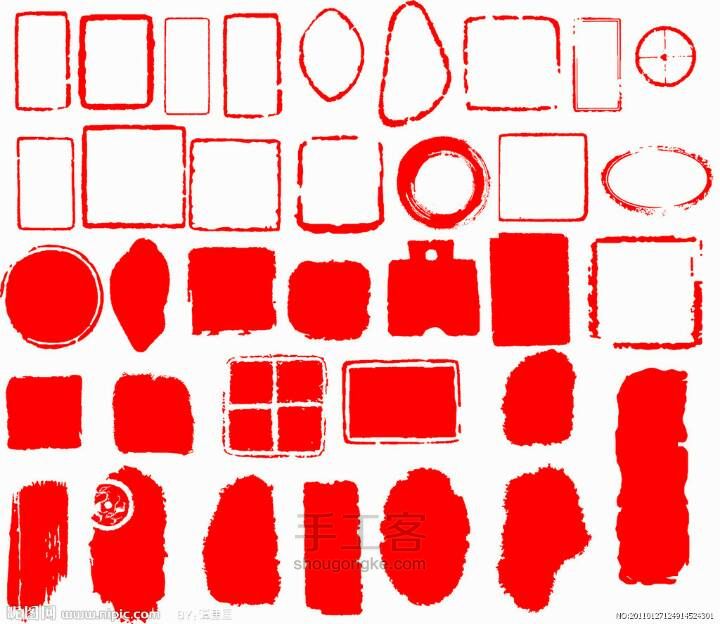
印章矢量图,分享下